Специальные опции Сглаживания рёбер |
  
|
Специальные опции Сглаживания рёбер |
|
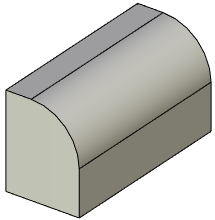
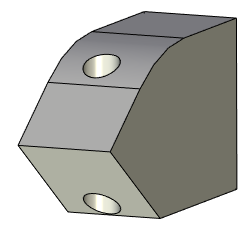
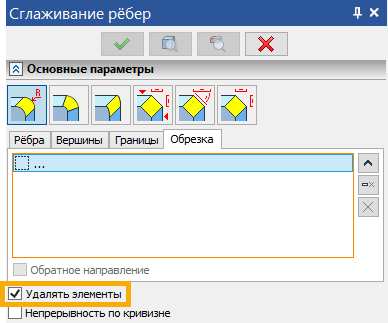
В случае, когда поверхность сглаживания полностью перекрывает другие элементы тела, возможны два варианта завершения операции, в зависимости от состояния флага Удалять элементы. Данный флаг доступен в нижней части вкладки Основные параметры окна Параметры (независимо от выбранной вкладки - Рёбра, Вершины, Границы или Обрезка).
Если флаг снят, система сохранит все перекрываемые элементы, обрезая или достраивая необходимые участки поверхностей сглаживания.
Если флаг установлен, система удалит все перекрываемые элементы, оставив только поверхности сглаживания.
|
|
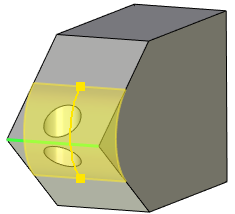
Поверхность сглаживания не полностью перекрывает несквозные отверстия |
В результате опция Удалять элементы ничего не удаляет |
|
|
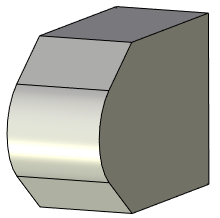
Поверхность сглаживания полностью перекрывает несквозные отверстия, но |
В результате опция Удалять элементы удаляет отверстия, |
|
|
Поверхность сглаживания |
В результате опция |
|
|
Поверхность сглаживания полностью перекрывает оба выхода сквозного отверстия |
В результате опция Удалять элементы удалит отверстие |
|
|
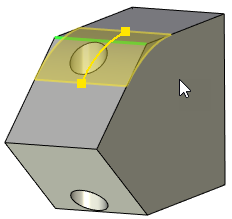
Поверхность сглаживания полностью перекрывает только один из выходов сквозного отверстия |
В результате сглаживание можно построить только при выключенной опции Удалять элементы. В противном случае операция выдаст ошибку. |
Задание порядка формирования сглаживания при перекрытии поверхностей сглаживания на нескольких рёбрах
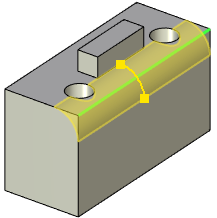
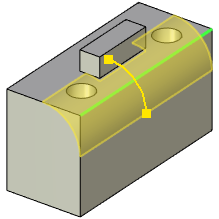
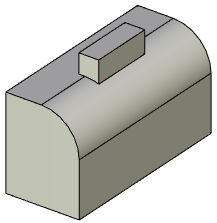
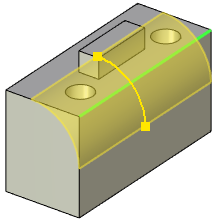
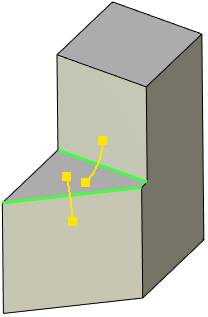
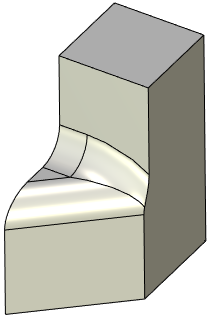
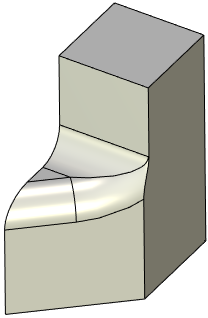
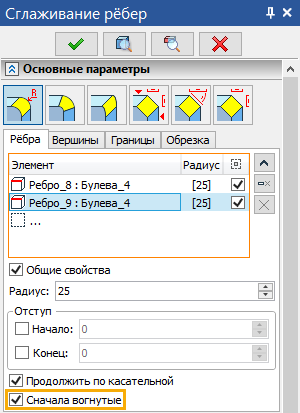
В случаях перекрытия поверхностей сглаживания на нескольких рёбрах разной выпуклости можно добиться требуемого вида этих поверхностей, меняя порядок формирования сглаживания. Порядок формирования определяется выбранным приоритетом обработки рёбер. По умолчанию сначала обрабатываются выпуклые рёбра, а затем вогнутые. При необходимости можно сменить приоритет, установив флаг Сначала вогнутые на вкладке Рёбра вкладки Основные параметры окна Параметры.
|
|
|
Сглаживаемые рёбра выделены зелёным |
Результат сглаживания |
Результат сглаживания |
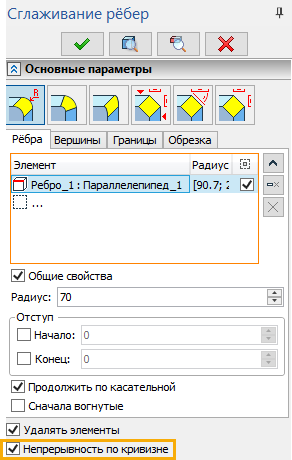
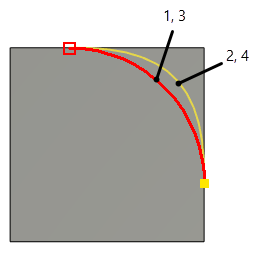
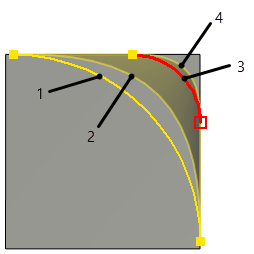
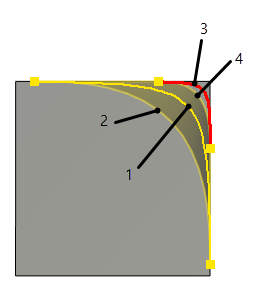
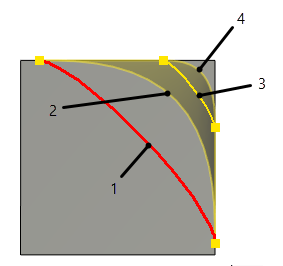
Для всех видов скруглений в нижней части вкладки Основные параметры окна Параметры доступен флаг Непрерывность по кривизне (независимо от выбранной вкладки - Рёбра, Вершины, Границы или Обрезка). Установка данного флага обеспечивает непрерывность по кривизне (G2) в местах сопряжений поверхности скругления с соседними гранями.
При этом НЕ выдерживаются Радиус (для скругленный постоянным и переменным круговым радиусом), а также Смещение 1, Смещение 2 и Выпуклость (для переменного эллиптического скругления).
Влияние опции непрерывность по кривизне на разные типы скругления: 1 и 2 - Сечения поверхности скругления в начальной точке ребра 3 и 4 - Сечения поверхности скругления в конечной точке ребра 1 и 3 - Флаг Непрерывность по кривизне снят 2 и 4 - Флаг Непрерывность по кривизне установлен |
|
Скругление постоянным круговым радиусом |
|
Скругление переменным круговым радиусом |
|
Переменное эллиптическое скругление, Выпуклость = 0.6 |
|
Переменное эллиптическое скругление, Выпуклость = 0.1 |
|
<Num0> |
Опция автоматически становится доступной в автоменю команды при выборе элементов на фрагменте в сборке.