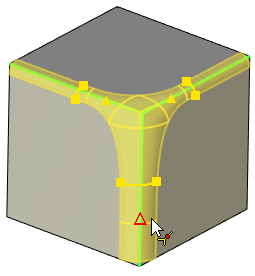
Создать Сглаживание вершин |
  
|
Создать Сглаживание вершин |
|
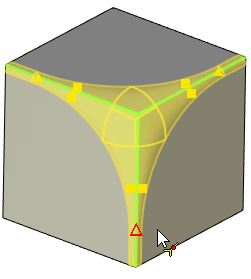
При сглаживании всех рёбер, сходящихся в вершине, вершина сглаживается автоматически. При необходимости можно дополнительно задать Y-форму, Отступы, Фаску на вершине или Порядок обработки рёбер.
При скруглении двух ребер одинаковой выпуклости, сходящихся в вершине с третьим несглаживаемым ребром противоположной выпуклости, вершина автоматически не скругляется, но можно задать скругление такой вершины вручную. Для этого требуется выбрать вершину, после чего скругление будет применено к ней, основываясь на радиусах скругления прилегающих рёбер.
Данная опция доступна при скруглении постоянным или переменным радиусом.
При использовании постоянного радиуса эта опция сработает только если прилегающие ребра скругляются одинаковым радиусом.
При использовании переменного радиуса эта опция сработает только при сочетании двух условий:
•параметры задаются индивидуально для каждого ребра (флаг Общие свойства снят);
•на концах рёбер в данной вершине заданы одинаковые радиусы.
Для выбора вершины необходимо либо перейти на вкладку Вершины вкладки Основные Параметры окна Параметры, либо воспользоваться соответствующей опцией автоменю:
|
<Z> |
Разрешить выбор вершин без выбора рёбер |
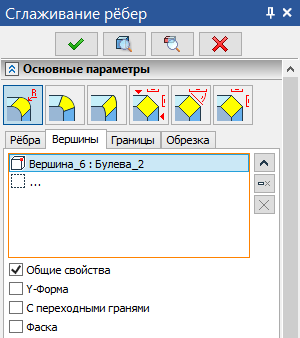
Данная опция автоменю и вкладка Вершины взаимосвязаны - активация опции активирует вкладку и наоборот. Этот режим включает фильтр выбора вершин на Панели фильтров, после чего можно выбрать вершину в 3D сцене, наведя на нее курсор мыши и нажав  . Выбранная вершина отобразится в списке. Добавленные в список вершины подсвечиваются в 3D сцене зелёным, а вершина, выбранная в данный момент, - красным.
Справа от списка вершин доступны кнопки, позволяющие  Свернуть список,
  Удалить элемент из списка или
  Очистить список. Для выбора элемента в списке нажмите на нём . Выбранный элемент подсветится в списке.
Для каждого элемента в списке показываются иконка типа элемента (вершина), название элемента и название тела, которому принадлежит элемент.
Под списком расположены флаги опций сглаживания вершин.
Флаг Общие свойства (установлен по умолчанию) применяет одинаковое состояние флагов Y-форма, С переходными гранями, Фаска, а также поля Порядок обработки рёбер ко всем элементам списка. При снятии флага Общие свойства для выбранного элемента возможно задание индивидуальных свойств.
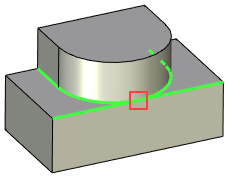
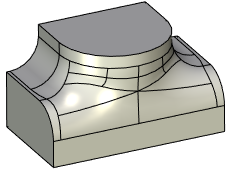
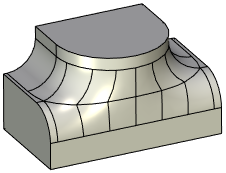
При схождении двух рёбер разной выпуклости по касательной в вершине с тремя или более гранями, возможно использование специальной функции обработки вершины – создание Y-формы сглаживания. Данный способ обработки вершины позволяет создавать в переходной зоне поверхности с более низким искривлением по сравнению с обычным сглаживанием.
|
|
|
Сглаживаемые рёбра выделены зелёным, вершина для задания Y-формы - красным |
Результат построения без применения Y-формы |
Результат построения с применением Y-формы |
Данный вид обработки вершины применим только для создания скруглений постоянным или переменным радиусом.
Чтобы создать скругление Y-формы необходимо:
1.Выбрать рёбра, необходимые для создания сглаживания.
2.Выбрать вершину, в которой предполагается создание сглаживания Y-формы.
3.В списке на вкладке Вершины указать на вершину и установить для неё флаг Y-форма.
Если построение сглаживания Y-формы в данной вершине невозможно, то система попытается построить обычное сглаживание, а флаг Y-форма будет проигнорирован.
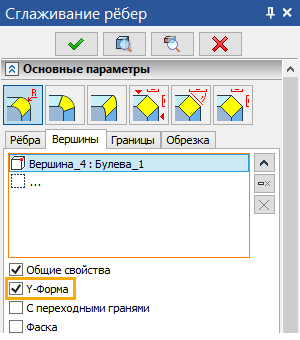
4. Для рёбер задать значение радиуса сглаживания при помощи соответствующих манипуляторов или в окне Параметры способом, соответствующим выбранному типу сглаживания.
5. Подтвердить создание операции  .
.
Задание скругления с отступом от вершины
Общие сведения о сглаживании с отступом от вершины приведены в соответствующем разделе.
Данный вид обработки вершины применим только для создания скруглений постоянным или переменным радиусом.
Чтобы создать сглаживание с отступами от вершины необходимо выполнить следующие действия:
1.Выбрать рёбра для сглаживания выбором вершин, в которых предполагается задавать отступ, в режиме  выбора граней, ребер, вершин. При выборе рёбер таким способом автоматически устанавливаются нулевые значения отступов от выбранной вершины. Об этом свидетельствует появление манипуляторов. В список выбранных рёбер на вкладке Рёбра окна Параметры заносятся только рёбра, примыкающие к вершине. Сама вершина туда не попадает.
2. Задать значения отступов. Это можно сделать при помощи манипуляторов либо вводом значений в поля Начало и Конец группы Отступ, расположенной под списком рёбер.
|
|
Общие свойства заданы для всех выбранных рёбер |
Для вертикального ребра заданы индивидуальные свойства |
Изначально для всех рёбер установлен флаг Общие свойства. Это позволяет задавать одинаковые отступы для всех выбранных рёбер. При изменении значения одного отступа на остальных рёбрах устанавливается такое же значение. Это видно по синхронному изменению положения всех манипуляторов, управляющих отступами.
Для задания разных значений отступов нужно снять флаг Общие свойства. Это не обязательно делать сразу для всех рёбер. Можно задать индивидуальные свойства только для избранных рёбер, сняв только для них флаг Общие свойства. Для остальных же по-прежнему будут использоваться общие свойства.
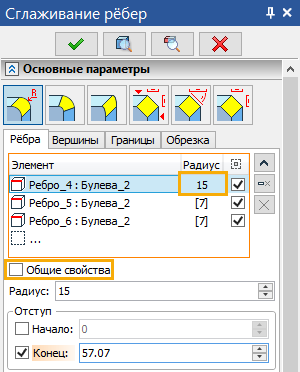
Значения отступов отображаются в окне Параметры, в полях Начало и Конец - в зависимости от того, от какого конца ребра задан отступ. В эти же поля можно ввести точные значения с клавиатуры. Около каждого поля есть флаг, который активирует параметр Отступ в начале или в конце ребра. При выборе рёбер указанием на вершину система самостоятельно устанавливает нужные флаги для рёбер, сходящихся в выбранных вершинах. При этом учитывается ориентация сходящихся рёбер. Часть рёбер имеет отступ в начале, часть в конце, но все ребра имеют отступ от той вершины, в которой они сходятся.
В самом общем случае можно активировать параметры отступа вручную при помощи указанных флагов. Визуально контролировать параметры задаваемого отступа можно при помощи манипуляторов.
3. Для рёбер задать значение радиуса сглаживания при помощи соответствующих манипуляторов или в окне Параметры способом, соответствующим выбранному типу сглаживания.
| 4. | По умолчанию при задании отступов строится сглаживание с переходными гранями. Если требуется построить сглаживание без переходных граней, необходимо дополнительно выбрать саму вершину. При выборе вершины создание переходных граней для нее отключается по умолчанию. При необходимости можно включить создание переходных граней для выбранной вершины, установив для неё флаг С переходными гранями. |
Выбор вершины до задания величины отступа невозможен, так как при нулевом значении манипуляторы отступа перекрывают вершину.
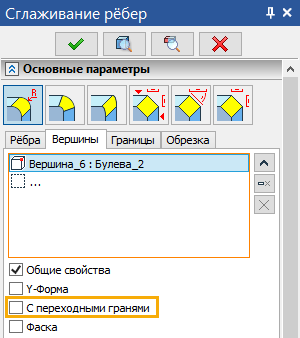
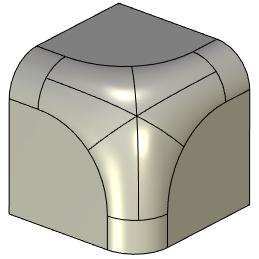
5. Подтвердить создание операции .
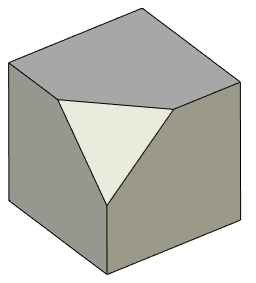
Для вершины, в которой сходятся три или более ребра, возможно создание фаски без задания сглаживания на соседних рёбрах. Эта опция строит многоугольник по точкам, определяемым значениями Отступов для ребер, сходящихся в данной вершине, и отсекает им тело. В некоторых сложных случаях поверхность фаски получается неплоской.
Построение фаски на вершине невозможно, если в ней одновременно сходятся как выпуклые так и вогнутые ребра, либо если одно из ребер соединяет касательные грани.
Чтобы создать фаску на вершине необходимо выполнить следующие действия:
1. Нажать на вершину в режиме выбора граней, ребер, вершин. Сходящиеся в ней ребра попадут в список на вкладке Рёбра окна Параметры. Сама вершина туда не попадает. При выборе рёбер таким способом автоматически устанавливаются нулевые значения отступов от выбранной вершины. Об этом свидетельствует появление манипуляторов.
Выбирайте только рёбра, сходящиеся в одной вершине. Одновременное построение фасок на нескольких вершинах невозможно.
2. Для рёбер задать величину отступа.
Задание отступов для фаски на вершине осуществляется так же как и для скругления в окне Параметры или при помощи манипуляторов.
3. Выбрать вершину, в которой предполагается создание фаски. Включить для неё флажок Фаска.
Выбор вершины до задания величины отступа невозможен, так как при нулевом значении манипуляторы отступа перекрывают вершину.
Выбирайте только одну вершину - ту, в которой сходятся выбранные рёбра. Одновременное построение фасок на нескольких вершинах невозможно.
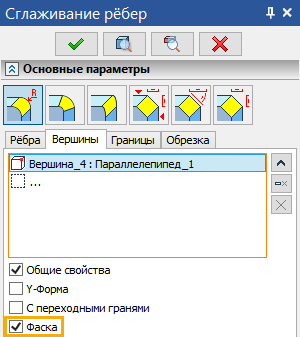
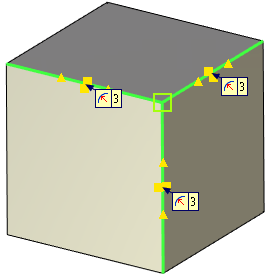
4. Подтвердить создание операции .
Задание порядка обработки рёбер при сглаживании вершин
Данная опция применима только для создания скруглений постоянным или переменным радиусом.
Общие сведения о порядке обработки рёбер приведены в соответствующем разделе.
Чтобы задать порядок обработки рёбер необходимо:
1.Выбрать рёбра для скругления.
2.Для рёбер задать значение радиуса скругления при помощи соответствующих манипуляторов или в окне Параметры способом, соответствующим выбранному типу скругления.
3.Выбрать вершину, в которой предполагается управление порядком обработки рёбер.
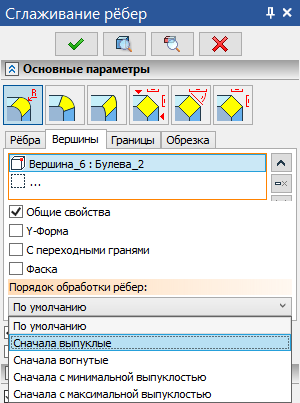
4.Для выбранной вершины станет доступно поле Порядок обработки рёбер. Из выпадающего списка можно выбрать один из следующих вариантов: По умолчанию, Сначала выпуклые, Сначала вогнутые, Сначала с минимальной выпуклостью, Сначала с максимальной выпуклостью.
5.Подтвердить создание операции .
Смотрите также: