Создать Сглаживание рёбер |
  
|
Создать Сглаживание рёбер |
|
Для создания операции сглаживания необходимо выполнить следующий набор действий:
1. Выбрать рёбра для сглаживания.
2. Выбрать тип сглаживания и задать параметры в зависимости от выбранного типа:
•Скругление постоянным радиусом
•Скругление переменным круговым радиусом
•Переменное эллиптическое скругление
•Фаска по смещениям
•Фаска по длине и углу
•Фаска по смещениям вдоль граней
3. При необходимости задать дополнительные параметры сглаживания вершин, сохранения границ, обрезки, специальных опций и обработки перекрытий.
4. При необходимости воспользоваться Предварительным просмотром результата операции или Предварительным просмотром изменений, вносимых операцией.
5. Если сглаживание не строится с заданными параметрами, то воспользоваться Диагностикой и скорректировать параметры.
6. Подтвердить создание операции  .
.
После вызова команды становится активной вкладка Рёбра вкладки Основные Параметры окна Параметры, и соответствующая опция автоменю:
|
<E> |
Выбор граней, рёбер, вершин |
Данная опция автоменю и вкладка Рёбра взаимосвязаны - активация опции активирует вкладку и наоборот. Этот режим включает фильтры выбора объектов, которые можно использовать для задания рёбер, на Панели фильтров, после чего можно выбрать объект в 3D сцене, наведя на него курсор мыши и нажав  . При выборе элементов следует обращать внимание на активные фильтры.

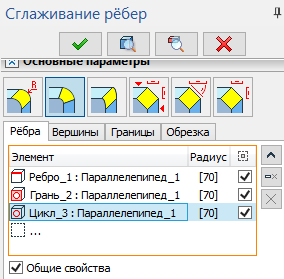
Вкладка Рёбра содержит список элементов.
При выборе операции в список помещаются все рёбра тела. Само тело в список не попадет.
При выборе вершины в данном режиме в список помещаются все рёбра, сходящиеся в этой вершине. Сама вершина в список не попадает.
Выбор рёбер указанием вершины - единственный способ, при котором для рёбер автоматически включаются отступы.
При выборе грани в список заносится именно грань, а задаваемые для грани параметры сглаживания применяются ко всем её ребрам. В качестве первой поверхности для всех рёбер этой грани является сама грань. Это необходимо помнить при создании фаски.
При выборе цикла в список заносится именно цикл, а задаваемые для цикла параметры сглаживания применяются ко всем его ребрам. В качестве первой поверхности для всех рёбер цикла будет являться грань, обрамляемая выбранным циклом. Это необходимо помнить при создании фаски.
От того, каким образом задаются рёбра для сглаживания (непосредственно, гранью или циклом) зависит обновление операции сглаживания при последующих изменениях исходных объектов.
Добавленные в список рёбра и циклы подсвечиваются в 3D сцене зелёным, грани - синим, а объект, выбранный в данный момент, - красным.
Справа от списка доступны кнопки, позволяющие  Свернуть список,
  Удалить элемент из списка или
  Очистить список. Для выбора элемента в списке нажмите на нём . Выбранный элемент подсветится в списке.
Список представлен в табличном виде.
В первом столбце Элемент содержатся иконка типа элемента (ребро, грань или цикл), название элемента и название тела, которому принадлежит элемент.
Во втором столбце Радиус содержатся одно или два числовых значения. В зависимости от выбранного типа сглаживания эти значения соответствуют величинам радиуса, смещений или длины. Величины нельзя редактировать непосредственно из списка. Для этого следует воспользоваться соответствующими полями под списком. Если для элемента установлен флаг Общие свойства, величины в столбце Радиус будут в квадратных скобках, при снятии флага скобки пропадают.
В третьем столбце Оставить выбранным содержится флаг, отвечающий за применение сглаживания к данному элементу. По умолчанию этот флаг всегда установлен. Если его снять, сглаживание не будет применено к данному элементу, но элемент останется в списке после создания операции.
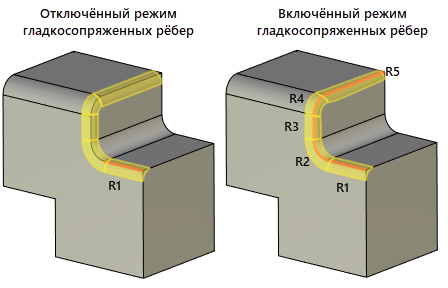
При выборе рёбер дополнительно можно активировать режим выбора последовательности гладко сопряжённых рёбер с помощью опции автоменю:
|
<S> |
Режим выбора последовательности гладко сопряженных рёбер |
Последовательностью гладко сопряженных рёбер называется набор рёбер, образующий замкнутую или разомкнутую неразрывную кривую, не имеющую изломов (обеспечивается непрерывность по касательной (G1)).
При использовании данного режима все рёбра, способные составить гладкую последовательность вместе c выбираемым ребром, автоматически добавляются в список.
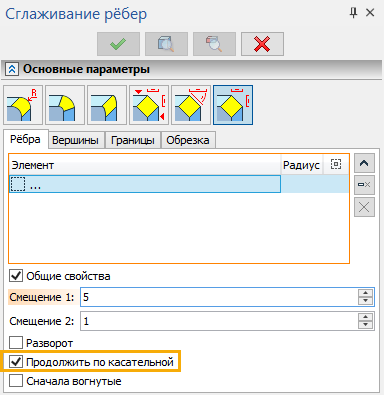
Во всех видах сглаживания доступен флаг Продолжить по касательной. Данная функция ведёт поиск гладкой последовательности среди соседних рёбер, примыкающих к выбранному в данный момент в списке ребру. Гладкая последовательность может существовать ранее или образоваться при появлении нового ребра на границе поверхности сглаживания в результате сглаживания предыдущего ребра из набора. В случае определения гладкой последовательности система пытается продолжить поверхность сглаживания на всю последовательность.
Вышеописанная опция  имеет похожее назначение, но её отличие в том, что она позволяет выбирать все рёбра последовательности указанием на одно из них, то есть помещает все рёбра последовательности в список. При использовании флага Продолжить по касательной в списке выбранных элементов для сглаживания могут присутствовать не все рёбра сглаживаемой последовательности, а только одно.
Это важно при возможном последующем изменении топологии модели, когда состав гладкой последовательности может меняться. В этом случае достаточно выбрать для сглаживания наиболее стабильное ребро из всей последовательности.
Если для выбранного ребра не установлен флаг Общие свойства, то флаг Продолжить по касательной применяется только к данному ребру, в противном случае - ко всем рёбрам для которых установлены Общие свойства.
Параметры операции могут задаваться на любом этапе создания операции. Для задания параметров операции могут быть использованы окно Параметры или вспомогательные графические объекты – манипуляторы.
Окно Параметры операции Сглаживания рёбер состоит из трёх вкладок: Основные параметры, Обработка перекрытий, Опции. Вкладка Основные параметры в свою очередь содержит четыре вкладки: Рёбра, Вершины, Границы и Обрезка. Вкладка Рёбра содержит разные элементы управления в зависимости от выбранного типа сглаживания.
Процесс задания параметров удобнее начинать после выбора элементов для создания скругления. Как уже было сказано выше, выбранные рёбра, грани, циклы отображаются в списке на вкладке Рёбра. Выбирая конкретный объект в этих списках, можно задать для него параметры сглаживания. Изначально свойства сглаживания задаются одинаковыми для всех элементов. Об этом свидетельствует включенный флаг Общие свойства. Отключив этот флаг, можно задавать персональные параметры сглаживания для каждого элемента списка объектов сглаживания.
Тип сглаживания выбирается в основных параметрах.
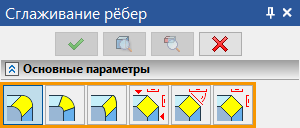
В зависимости от типа сглаживания появляются элементы управления для задания сопутствующих этому типу параметров.
Задание скругления постоянным радиусом
Общие сведения о скруглении постоянным радиусом приведены в соответствующем разделе.
1. Выберите рёбра для создания скругления. Это удобнее сделать на первом этапе. Но при необходимости выбор объектов возможен в любой момент задания операции.
2. Выберите в основных параметрах тип сглаживания Скругление (по умолчанию при запуске операции).
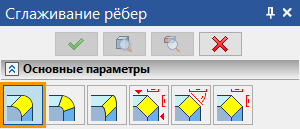
3. Задайте Радиус скругления в окне Параметры или при помощи манипуляторов.
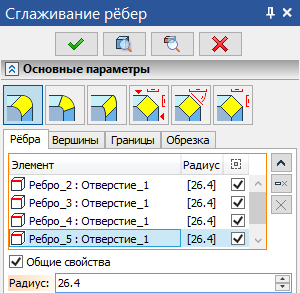
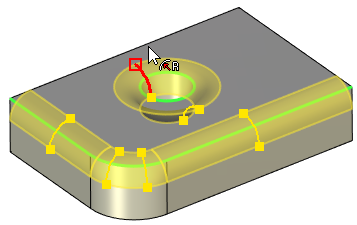
Изначально для всех рёбер, обрабатываемых одной операцией, задаётся одно значение радиуса. При изменении радиуса для одного ребра все другие изменяются синхронно на это же значение. Для задания индивидуальных свойств какого-то ребра, выберите его в списке рёбер окна параметров, и отключите флаг Общие свойства. Далее для этого ребра можно задать индивидуальное значение радиуса в поле Радиус. Манипуляторы, управляющие радиусом сглаживания на этом ребре, также будут изменяться независимо от остальных.
4. Подтвердите создание операции .
Задание скругления переменным круговым радиусом
Общие сведения о скруглении переменным круговым радиусом приведены в соответствующем разделе.
1. Выберите рёбра для создания скругления.
2. Выберите в основных параметрах тип сглаживания Переменный (круговой).
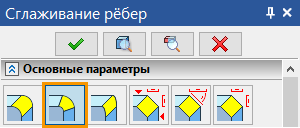
Появятся необходимые элементы управления для задания остальных параметров.
3. Далее требуется задать набор промежуточных точек и значение радиуса в каждой точке.
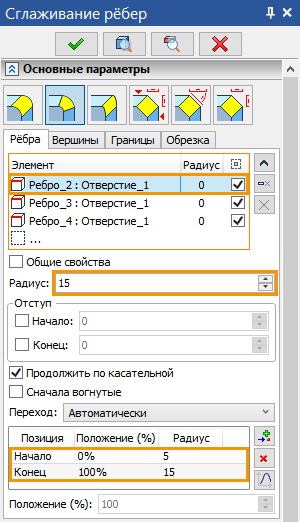
Важно понимать следующее. Изначально система пытается составить одну последовательность (не обязательно гладкую) из всех выбранных рёбер. Если это невозможно, то будет составлено несколько последовательностей. Для каждой последовательности рёбер набор точек раскладывается по всей длине последовательности. Система может автоматически составлять последовательности только из тех рёбер, которые помечены флагом Общие свойства. Если для какого-либо ребра флаг Общие свойства отключен, то весь набор точек раскладывается на этом ребре, причём этот набор строго индивидуален для данного ребра.
Если обрабатывается несколько рёбер, составляющих гладкую последовательность, с отключенным флагом Общие свойства, то нужно следить за тем, чтобы радиусы в месте соединения рёбер были одинаковыми.
Список точек для задания радиуса располагается в нижней части вкладки Рёбра. Список представлен в табличном виде.
В первом столбце Позиция содержится название точки.
Во втором столбце Положение (%) содержится положение точки на ребре в процентах от длины ребра.
В третьем столбце Радиус содержится радиус скругления в данной точке.
Величины Радиуса и Положения нельзя редактировать непосредственно из списка.
Справа от списка точек расположены кнопки  Добавить элемент после текущего,
  Удалить элемент из списка,
  График.
Изначально существует две точки – Начало и Конец, соответствующие 0% и 100% длины ребра (последовательности). Эти точки существуют всегда, и изменить их положение нельзя.
Для добавления новой промежуточной точки нажмите кнопку . На ребре появляется новый манипулятор, управляющий положением новой точки и радиусом сглаживания в этой точке.
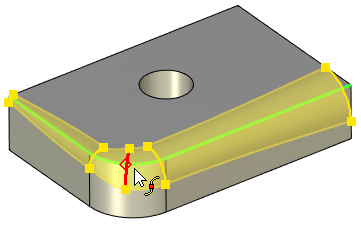
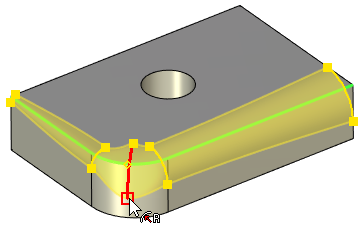
Текущее положение выбранной точки отображается в поле Положение (%), располагающемся под списком точек. По умолчанию положение новой точки задается на середине участка между точкой, выбранной в момент добавления, и следующей в списке.
Радиус скругления в выбранной точке отображается в поле Радиус располагающемся под списком рёбер.
Для задания радиуса и положения без использования манипуляторов, выберите точку в списке и введите значения в вышеупомянутые поля.
Выбранную в списке точку (кроме Начала и Конца) можно удалить нажатием кнопки .
Положение точек для задания радиуса сглаживания можно задавать с помощью графиков. Для этого используется кнопка . При нажатии на кнопку открывается окно редактирования графика. Область определения графика по оси X ограничена значениями 0-100. Область значений функции тоже ограничена – запрещено задавать значения радиуса меньше 0.
4. Задайте тип изменения радиуса – Линейный, Гладкий, и особый вариант – Автоматически;
Тип изменения радиуса выбирается из выпадающего списка Переход, расположенного над списком точек. По умолчанию установлен вариант Автоматически. В этом случае:
•если для текущего сглаживания заданы только начальная и конечная точки, то изменение радиуса будет рассчитываться по линейному алгоритму;
•в противном случае (когда заданы промежуточные точки) применяется гладкий алгоритм изменения радиуса.
5. Подтвердите создание операции .
Задание переменного эллиптического скругления
Общие сведения о переменном эллиптическом скруглении приведены в соответствующем разделе.
1. Выберите рёбра для создания скругления.
2. Выберите в основных параметрах тип сглаживания Переменный (эллиптический).
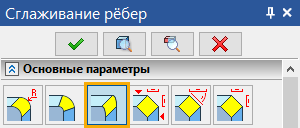
Появятся необходимые элементы управления для задания остальных параметров.
3. Далее требуется задать набор промежуточных точек, смещения и значение коэффициента формы в каждой точке.
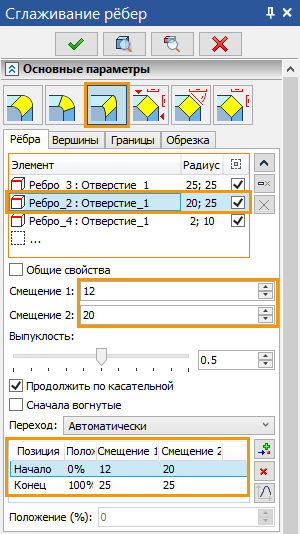
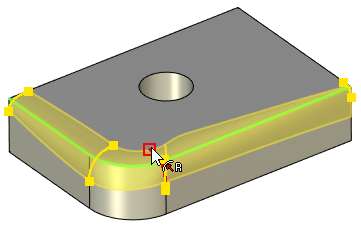
Скругление переменным эллиптическим радиусом, как и предыдущий вид скругления переменным радиусом, базируется на специальных точках. Приёмы задания набора точек аналогичны приёмам, описанным для переменного кругового скругления. Отличие при задании этого типа сглаживания состоит в способах задания формы скругления.
При данном способе сглаживания для каждой точки задаются два смещения, определяющие границы поверхности сглаживания в данном сечении, и коэффициент выпуклости.
Смещение 1 и Смещение 2 для выбранной точки задаются в одноимённых полях, расположенных под списком рёбер, либо при помощи манипуляторов. Также смещения отображаются в одноименных столбцах списка точек. Ниже этих полей располагается группа элементов управления Выпуклость, где можно задать коэффициент выпуклости перетягиванием ползунка или вводом значения с клавиатуры.
В самом общем случае, когда вы не используете манипуляторы, рекомендуется следующий порядок задания параметров поверхности в точках:
•Выделить требуемое ребро в списке.
•Добавить необходимое количество промежуточных точек, задать их положение на ребре или текущей последовательности рёбер.
•Перебирая точки для каждого ребра, задать значения смещений и коэффициентов формы.
4. Задайте тип изменения радиуса – Линейный, Гладкий, Автоматически (точно так же, как и при создании сглаживания переменным круговым радиусом);
5. Подтвердите создание операции .
Общие сведения о создании фасок приведены в соответствующих разделах:
•фаска по смещениям вдоль граней
1. Выберите рёбра для создания фаски.
2. Выберите в основных параметрах тип сглаживания Фаска (смещения), Фаска (длина-угол) или Фаска (смещения вдоль граней).
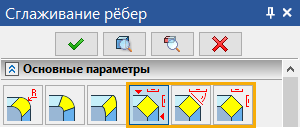
Появятся необходимые элементы управления для задания остальных параметров.
3. Задайте параметры фаски. Для разных типов фаски набор параметров различен. Удобнее всего для установки приблизительного значения пользоваться манипуляторами. Точные значения можно задать в окне Параметры. Ввести Смещение 1, Смещение 2, Длину и Угол с клавиатуры можно в соответствующих полях, расположенных под списком рёбер.
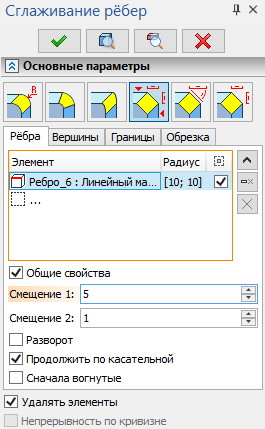
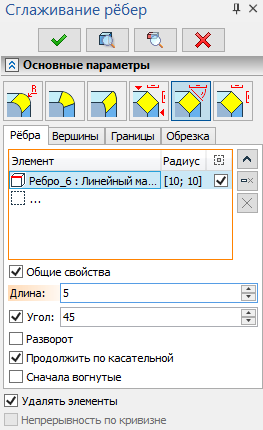
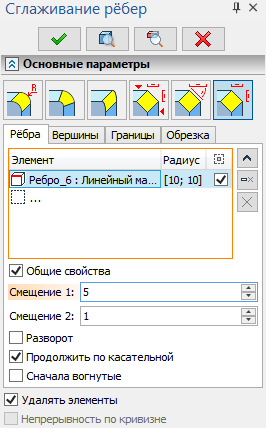
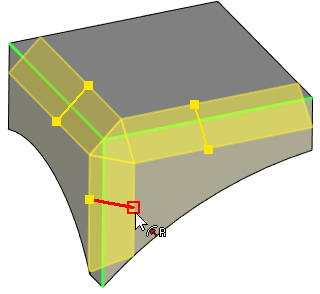
Направление ребра можно изменить на противоположное при помощи флага Разворот. Этот флаг работает для каждого отдельного ребра и не зависит от флага Общие свойства. От направления зависит, к какой грани относится какое смещение (или длина и угол).
При задании фаски по длине и углу второй маркер манипулятора будет задавать параметр Угол. В окне параметров напротив поля Угол можно включить специальный флаг, который заблокирует изменение угла при помощи второго маркера манипулятора. При этом передвижение обоих маркеров манипулятора будет задавать только Длину при неизменном угле.
4. Подтвердите создание операции .
Смотрите также:
